

در شرکت ها و سازمانها مدیران تمایل دارند دسترسی کاربران خود را به برخی از سایت ها ببندد و یا از دانلود برخی فایل ها با پسوندهای خاص جلوگیری کنند. بر اساس نیاز سازمان می توان سرویس وب پروکسی راه اندازی نموده و صفحات وب را با استفاده از آن کنترل و مدیریت نمود.
روتربردهای میکروتیک این امکان را می دهند که با فعال کردن تنظیمات وب پروکسی قابلیت فیلترینگ را برروی صفحات وب اعمال نمایید. مواردی که از طریق وب پروکسی قابل پیاده سازی می باشند عبارتند از:
- جلوگیری از ورود به وب سایت های مورد نظر
- نمایش پیغام های خاص برروی صفحات فیلتر شده
- Redirect کردن برخی وب سایت ها به یک وب سایت دیگر
- جلوگیری از دانلود برخی فایل ها با پسوندهای مختلف
در این مقاله، چگونگی پیاده سازی موارد فوق را آموزش می دهیم. قابل ذکر است در مقاله “نحوه راه اندازی وب پروکسی برروی روتربردهای میکروتیک” مراحل تنظیمات وب پروکسی به صورت کامل آموزش داده شد جهت انجام تنظیمات، می توانید به مقاله قبلی مراجعه فرمایید.
جلوگیری از ورود به وب سایت های مورد نظر
در این سناریو می خواهیم دسترسی کاربران را به وب سایت www.yahoo.com فیلتر کنیم. برای این منظور مراحل زیر را انجام دهید.
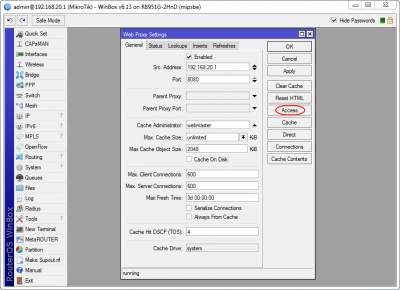
1. به مسیر IP -> WEB Proxy رفته و برروی WEB proxy کلیک کنید در پنجره Web Proxy Settings کلید Access را انتخاب کنید.
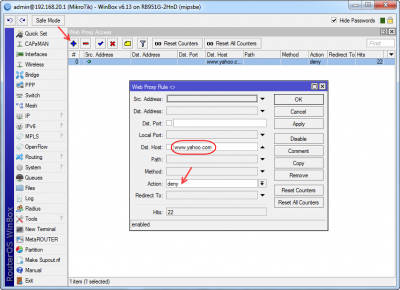
2. در پنجره Web Proxy Access برروی مشخصه + کلیک کنید تا پنجره WEB Proxy Rule نمایش داده شود. سپس در قسمت Dst. Host آدرس www.yahoo.com را وارد کنید و از قسمت Action گزینه deny را انتخاب نمایید.
نکته: اگر بخواهید هر آدرسی را که در آن کلمه yahoo به کار رفته است را فیلتر نمایید، می توانید از کاراکتر * استفاده کنید. برای این منظور عبارت yahoo را با فرمت *yahoo* در قسمت Dst. Host وارد کنید.
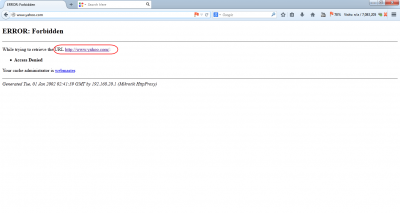
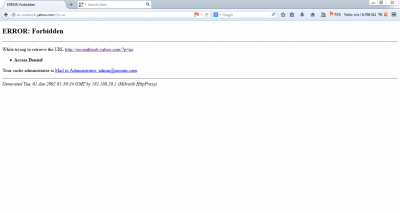
3. حال اگر آدرس www.yahoo.com را در مرورگر خود وارد کنید پیغام زیر نمایش داده می شود.
نکته مهم: در مقاله قبلی، تمامی درخواست های دسترسی به پورت 80 از یک Src آدرس مشخص را برروی پورت 8080 (شماره پورت پیش فرض وب پروکسی)، Redirect کردیم. بنابراین پالسی های تعریف شده در وب پروکسی برروی درخواست های HTTP اعمال می شود، پس در صورتی که اتصال به سایت yahoo از طریق پروتکل HTTPs، انجام گیرد، این فیلتر عمل نخواهد کرد زیرا شماره پورت این پروتکل 443 می باشد.
نمایش پیغام خاص روی صفحات فیلتر شده
اگر بخواهید در زمان فیلتر شدن صفحه وب سایت، پیغام خاصی برای کاربر نمایش داده شود مراحل زیر را انجام دهید:
1. به مسیر IP -> WEB Proxy رفته در پنجره باز شده، در قسمت Cache Administrator پیغام خود را وارد نمایید (در اینجا ما آدرس Mail مدیر شبکه را جهت اطلاع کاربر وارد کرده ایم).
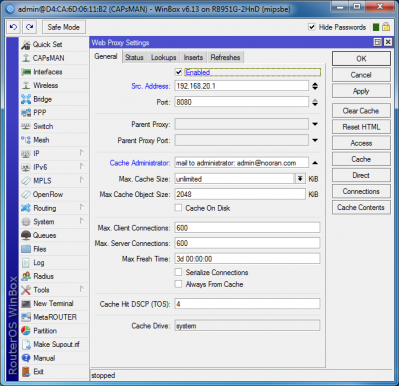
2. حال اگر کاربر صفحه ای را باز کند که فیلتر شده است، پیغام مورد نظر خواهد دید.
Redirect برخی سایتها به سایت دیگر
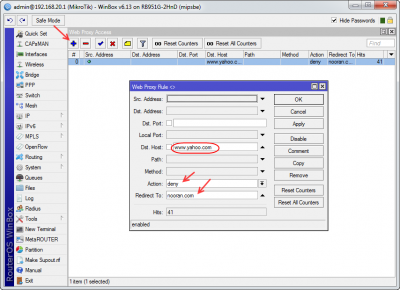
در این سناریو می خواهیم کاربران با وارد کردن آدرس www.yahoo.com به وب سایت دیگری منتقل شوند (بطور مثال nooran.com). برای اینکار مراحل زیر را انجام دهید:
1. در پنجره WEB Proxy Access برروی مشخصه + کلیک کنید. در پنجره Web Proxy Rule، در قسمت Dst. Host آدرس www.yahoo.com را وارد کرده و در فیلد Action گزینه deny را انتخاب کنید. سپس در قسمت Redirect to آدرس سایت مورد نظر را وارد نمایید. در اینجا آدرس nooran.com را وارد می کنیم.
2. حال اگر برروی مرورگر آدرس www.yahoo.com را وارد کنید، به وب سایت nooran.com انتقال داده می شوید.
جلوگیری از دانلود فایلها با پسوند خاص
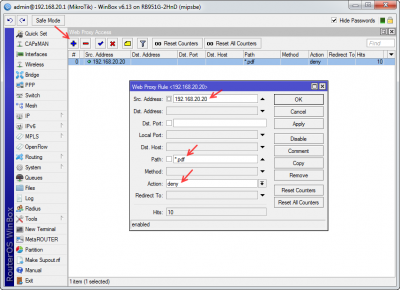
در این سناریو می خواهیم از دانلود فایلهای با پسوند pdf. توسط کاربران جلوگیری کنیم. برای این منظور مراحل زیر را انجام دهید:
1. در پنجر WEB Proxy Access برروی مشخصه + کلیک کنید. در پنجره Web Proxy Rule و در قسمت Src. Address آدرس IP کاربری که می خواهید این فلتر برروی آن اعمال شود، مشخص کنید (در اینجا IP : 192.168.20.20 قرار داده شده است).
همچنین می توانید یک رنج از IP های شبکه را وارد کنید و یا با استفاده از علامت – (dash) چند IP Address را به صورت تکی در این قسمت وارد کنید. سپس در قسمت Path عبارت pdf.* را مشخص نمایید و در قسمت action گزینه deny را انتخاب کنید.
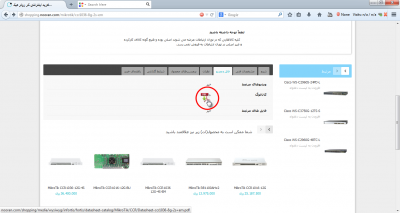
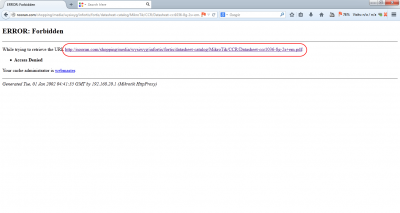
2. فایلی با پسوند pdf. را برای دانلود انتخاب می کنیم.
3. همانطور که مشاهده می کنید، پیغام Access Denied نمایش داده شده است.
 آیا تاکنون اقدام به راه اندازی فیلترینگ با استفاده از وب پروکسی نموده اید؟ شرکت یا سازمان شما به چه دلایلی نیاز به فیلتر کردن وب سایت ها دارد؟
لطفا تجربیات خود را با در میان بگذارید.


