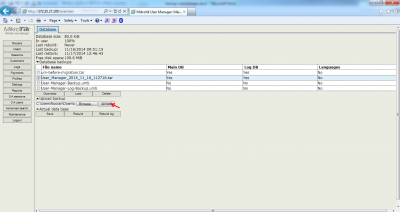
در مقالات قبل یاد گرفتیم که “چگونه کاربران Hotspot ،PPTP و لاگین به میکروتیک را توسط User Manager مدیریت کنیم؟“در این مقاله میخواهیم نحوه گرفتن Backup از دیتابیس User-manger میکروتیک و در نهایت برگردادن آن را آموزش دهیم. لازم به ذکر است که دیتابیس User-Manager از تنظیمات روتر جدا میباشد به همین دلیل وقتی از روتر بکاپ می گیرید ازاطلاعات user-Manager بک اپی گرفته نخواهد شد, بنابراین باید جداگانه با یک سری دستور در محیط New Terminal و یا از طریق صفحه وب این عمل را انجام دهید.
نکته: در صورتی که دستگاه را Reset کنید (چه به صورت سختافزاری و چه نرمافزاری) از آنجا که دیتابیس User-Manager جداست اطلاعات آن پاک نخواهد شد.
بکاپ گرفتن از User-Manager
ازطریق محیط New Terminal
برای شروع کار از طریق نرم افزار winbox به روتر متصل شوید در میزکار میکروتیک برروی New Terminal کلیک کنید.
در صفحه باز شده دستور زیر را در command line وارد نمایید.
/tool user-manager database save name=User-Manager-Backup
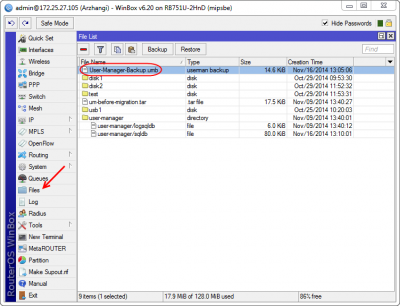
برای دسترسی به فایل بک اپ به مسیر Files بروید، همان طور که در شکل ملاحظه می فرمایید یک فایل با پسوند .umb ایجاد شده است. این فایل را می توانید در سیستم خود ذخیره کرده تا در صورت نیاز از آن استفاده نمایید.
در صورتی که بخواهید از Log های User-Manager نیز بک اپ بگیرید دستور زیر را در command line وارد نمایید:
/tool user-manager database save-logs name=User-Manager-Log-Backup
لازم به ذکر است که با استفاده از این دستورها از کل دیتابیس User-Manager و Log آن بک اپ گرفته می شود در صورتی که بخواهد از هر قسمت (بطور مثال فقط از User ها) بک اپ بگیرید، می توانید دستور زیر را در command line وارد نمایید.
/tool user-manager user export file=Users
در این دستور می توانید بخش های دیگر مانند Profile، Customer، Log و… را export نمایید.
از طریق صفحه کنسول وب
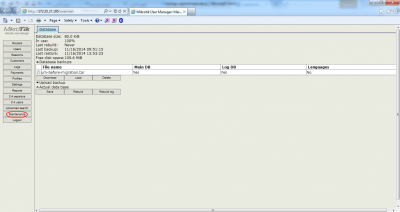
بروی URL مرورگر آدرس http://IP-Router/userman (به عنوان مثال http://172.25.27.105/userman) را وارد کنید و وارد صفحه پنل User-Manager شوید. در این صفحه گزینه Maintenance را انتخاب نمایید.
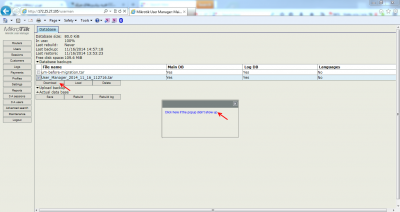
برروی گزینه Save کلیک کنید و در پنجره باز شده تیک گزینه های Main db و Log db را بزنید و سپس بر روی دکمه Save کلیک نمایید.
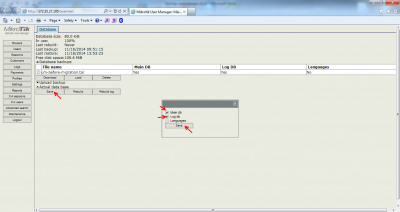
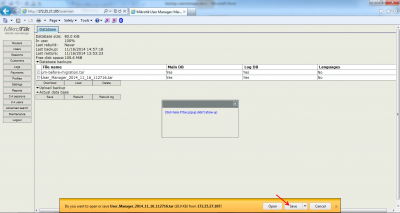
یک فایل جدید از بک اپ دیتابیس User-Manager و Log آن در قسمت Database Backup با پسوند .tar اضافه می گردد. حال اگر بخواهد یک کپی از فایل برروی سیستم خود داشته باشید آن فایل را انتخاب کرده و سپس برروی Download کلیک نمایید.
بلافاصله یک پنجره باز می شود که پیغام ” Click here if the popup didn’t show up” را نمایش می دهد, برروی پیغام کلیک کرده و سپس فایل بک اپ را Save نمایید.
به این ترتیب نحوه گرفتن بک اپ از User-Manager به پایان رسید. در ادامه نحوه برگردادن بک اپ گرفته شده را آموزش خواهیم داد.
نحوه Restore کردن بک اپ
ازطریق محیط New Terminal
برای برگرداندن بک اپ ها در میز کار میکروتیک برروی New Terminal کلیک کرد ودستور زیر را در command line وارد نمایید:
/tool user-manager database load name=User-Manager-Backup.umb
سپس برروی کلمه y به معنای موافقت برای ادامه کار کلیک کرده تا پروسه Restore انجام شود.
برای برگرداندن Log نیز دستور زیر را در command line وارد نمایید:
/tool user-manager database load-logs name=User-Manager-Log-Backup.umb
از طریق کنسول وب
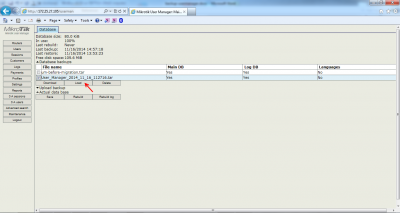
در مرورگر خود آدرس روتر را مانند روشی که در بالا گفته شد وارد کرده و برروی گزینه Maintenance کلیک نمایید. سپس فایل بک اپ گرفته شده را انتخاب و برروی دکمه Load کلیک نمایید.
بلافاصله پنجره ای باز می شود که در آن تیک گزینه های Main db و Log db را انتخاب و برروی دکمه Load کلیک نمایید.
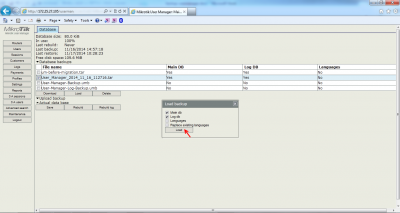
حال اگر به هردلیلی بک اپ برروی خود روتر نباشد و شما بخواهید از بک اپی که در سیستم خود ذخیره کرده اید برای Restore استفاده نمایید ابتدا فایل را از طریق دکمه Upload در روتر ذخیره و یا در میزکار روتر، قسمت Files کپی کنید و سپس Restore نمایید.