

در این مقاله ما می خواهیم نحوه Upgrade و یا Downgrade سیستم عامل (OS) روتربردهای میکروتیک را آموزش دهیم به طوری که در پایان شما براحتی بتوانید بر اساس نیاز ورژن روتربرد خود را تغییر دهید.
علت نیاز روتربردها به تغییر ورژن
در مواقعی ممکن است که ورژن فعلی میکروتیک bug داشته باشد و یا می خواهیم امکانات جدیدی را به میکروتیک اضافه کنیم. برای این منظور ورژن سیستم عامل میکروتیک را به ورژن بالاتری Upgrade می کنیم. گاهی اوقات نیز، با وجود ارتقا OS به ورژن جدیدتر، با مشکلات تازه ای مواجه شده ایم که در ورژن قبلی وجود نداشت، بنابراین می خواهیم ورژن سیستم عامل میکروتیک را به همان ورژن قبلی Downgrade کنیم. توجه داشته باشید که در مراحل Upgrade و Downgrade فقط ورژن سیستم عامل میکروتیک تغییر می کند و سایر تنظیمات بدون تغییر باقی می ماند.
نکته: بهتر است قبل از انجام مراحل Upgrade یا Downgrade، از تنظیمات روتر خود Backup تهیه کنید، چون ممکن است به هر دلیلی در طول پروسه Upgrade یا Downgrade، برق روتر قطع شود و روتر از لحاظ نرمافزاری با مشکل مواجه شده و Load نشود.
مراحل انجام Upgrade
قبل از مراحل Upgrade و Downgrade، لازم است، ورژن OS مورد نظر را با توجه به سری روتربرد استفاده شده، دانلود کنیم.
مثلا روتربوردی که میخواهیم upgrade کنیم، روتربرد سری 400 میکروتیک میباشد و می خواهیم ورژن فعلی را که 5.26 میباشد به ورژن 6.12 ارتقا دهیم .پس پکیجهای مربوط به این سری را دانلود میکنیم.
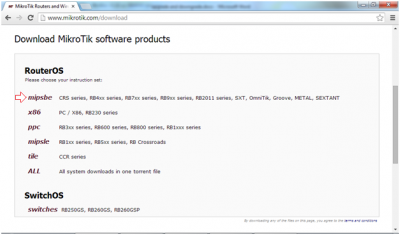
در ستون سمت چپ، آخرین ورژن، قابل مشاهده است. با دانلود Upgrade package فقط Package های فعلی و موجود روی سیستم عامل میکروتیک، Upgrade میشوند. ولی All package شامل Upgrade ورژن OS و اضافه شدن تمامی Package ها مانند پکیج User Manager برروی میکروتیک میباشد که در مسیر System -> Package میتوان این پکیجها را مشاهده نمود.

میخواهیم ورژن سیستم عامل میکروتیک را ارتقا دهیم بنابراین All package را دانلود می کنیم. پوشه All Package را Extract کرده و تمامی محتویات آن را انتخاب میکنیم و داخل سیستم عامل میکروتیک Paste می نماییم.

بعد از انتقال تمامی فایلها، برای اعمال Update برروی سیستم عامل میکروتیک، لازم است میکروتیک را مجددا Reboot کنیم. برای این منظور از قسمت System، گزینه Reboot را انتخاب می کنیم.

ورژن میکروتیک به 6.11 ارتقا یافته است.

مراحل Downgrade
اگر بعد از Upgrade، در نسخه جدید با مشکلاتی مواجه شده ایم که در مقایسه با نسخه قبلی، چنین مشکلاتی وجود نداشت و میخواهیم میکروتیک را به همان نسخه قبلی Downgrade کنیم به ترتیب زیر عمل می نماییم:
همانند روال قبلی در Upgrade عمل می کنیم، از سایت میکروتیک و از قسمت Download، پکیج مورد نظر را دانلود می کنیم و بعد از Extract، تمامی محتویات Package را انتخاب کرده و داخل میکروتیک Paste می کنیم. در اینجا All Package نسخه 5.26 را دانلود میکنیم.
تمامی محتویات پکیج Extract شده را انتخاب میکنیم.
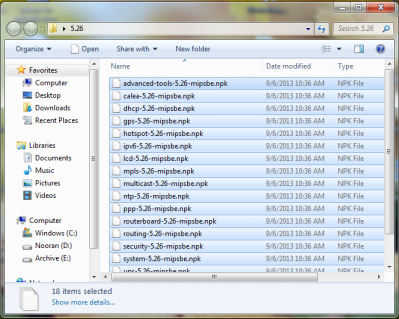
تمامی این محتویات را در میکروتیک Paste میکنیم.

برای اینکه محتویات Package دانلود شده جایگزین محتویات Package قبلی شود، از مسیر System -> Package، تمامی Package ها را انتخاب میکنیم و روی کلید Downgrade کلیک میکنیم.
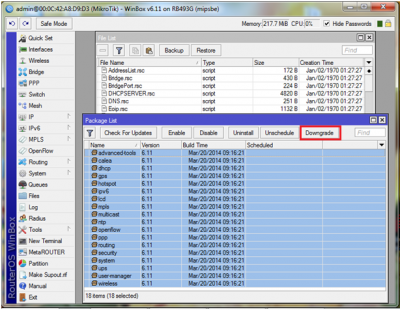
پیغامی نمایش داده شده و توضیح میدهد که برای Downgrade لازم است که روتر Reboot شود.

پیغام فوق را تایید میکنیم. روتر ریبوت شده و ارتباط با روتر قطع میشود.
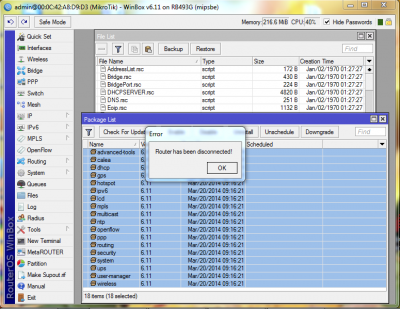
مجددا به روتر متصل میشویم، ورژن روتر به 5.26 تغییر یافته است.

نتیجهگیری
همانطور که در مقاله فوق ذکر گردید در مواقعی نیاز به تغییر ورژن سیستم عامل روتربردهای میکروتیک به ورژنهای بالاتر و یا پایینتر داریم بنابراین کافیست با دانلود پکیچ ورژن مورد نظر و کپی کردن آن در Files روتربرد را ارتقا و یا با رفتن به مسیر System -> Package آن را به ورژن پایین تغییر دهیم.


