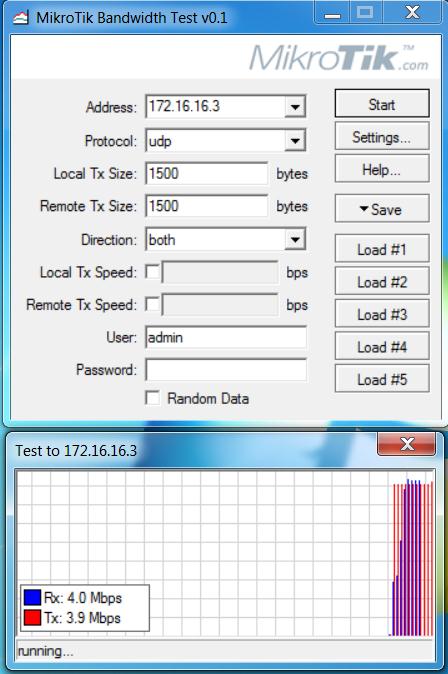
در این مقاله قصد داریم نحوه کنترل پهنای باند اینترنت را در روتر بورد های میکروتیک با استفاده از قابلیت simple queue توضیح بدهیم.
در یک شبکه داخلی با تعدادی کاربر و پهنای باند محدود اینترنت عاقلانه نیست که تمام پهنای باند را بدون مدیریت و محدودیت به همه کاربران ارایه دهیم، زیرا ممکن است به کاربری بیش از اندازه پهنای باند برسد ولی به کاربر دیگر کمتر از حد معمول پهنای باند اختصاص داده شود.
در این مقاله سعی بر این بوده با یک مثال ساده مفهوم این کانفیگ را به شما آموزش بدهیم. در این مثال فرض بر این بوده که 2 ویندوز شماره 1و2 به عنوان کلاینت های ما قرار دارند و روتر شماره 3 (واسط) و روتر شماره 4 (مقصد) ما است،هدف ما تقسیم پهنای باند 10M بین دو روتر 1و2 است.
نکته مهم: ما در این سناریو از ویندوز به عنوان کلاینت ها و از Btest برای تست پهنای باند استفاده کردیم ولی تفاوتی ندارد اگر شما از سیستم عامل میکروتیک و از bandwidth test میکروتیک برای کنترل پهنای باند استفاده کنید. این نرم افزار را می توانید از سایت www.mikrotik.com دانلود بفرمایید.
لازم به ذکر است که PC های 1 و 2 با آدرس های زیر به روتر 3 متصل اند:
PC1: 172.16.16.1/24
PC2: 172.16.16.2/24
Router3: 172.16.16.3/24
و روتر 3 و 4 نیز با آدرس های زیر به هم وصل اند:
Router3: 192.168.1.3/24
Router4: 192.168.1.4/24
مراحل این کانفیگ
برای تقسیم 10M در دو PC ابتدا به روتر 3 رفته و در قسمت Queues در پنل سمت چپ winbox بروی علامت مثبت آبی رنگ کلیک می کنیم. ما می خواهیم 10M را به رنج آی پی های 172.16.16.0/24 اعمال کنیم، پس یک Queue به نام parent می سازیم و در قسمت target رنج آی پی خود را می نویسیم و در قسمت max limit مقدار پهنای باند مورد اعمال خود را می گذاریم، به تب advance نیز رفته و priority آن را 1 می گذاریم.
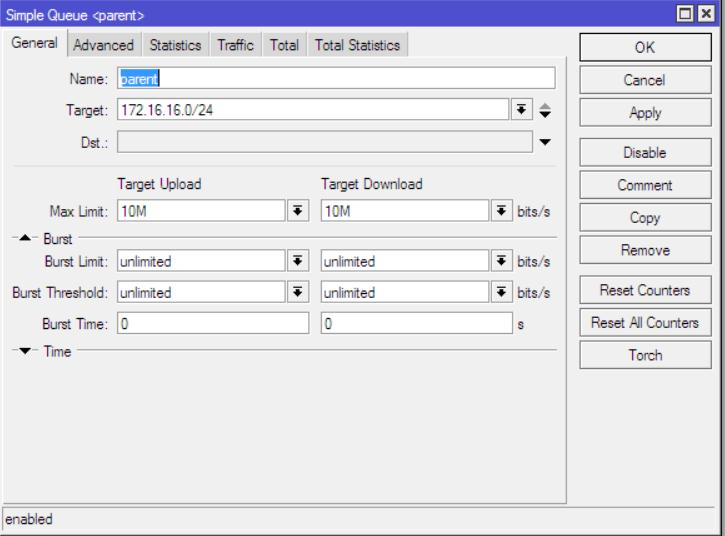
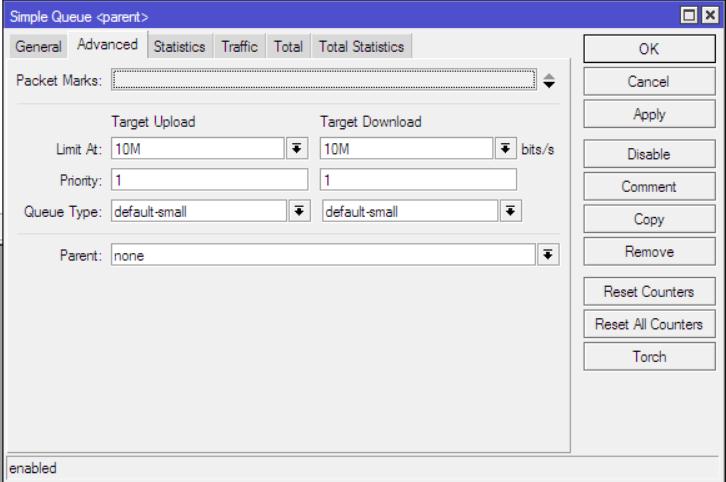
توجه داشته باشید که چون این اولین queue ما و parent است پس قسمت parent را روی none ست می کنیم.
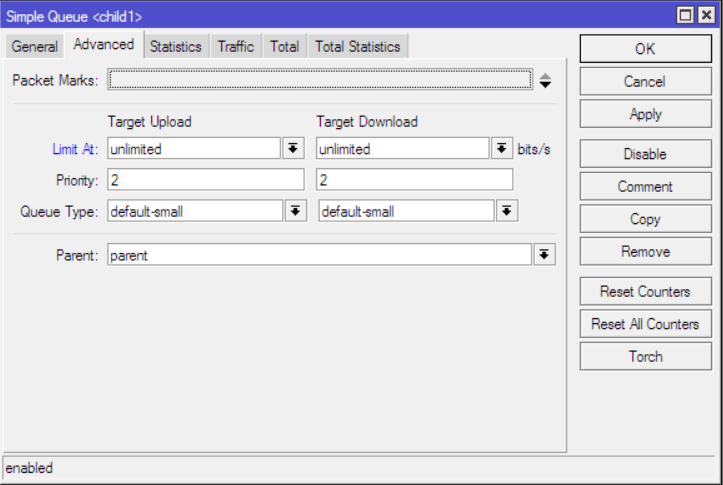
حال می خواهیم بر تک تک کلاینت های خود محدودیت اعمال کنیم پس دوباره برروی add کلیک کرده و این بار queue ای با نام child1 میسازیم و در قسمت تارگت تک Ip ویندوز شماره 1 یعنی 172.16.16.1 را وارد می نماییم، max limit را 6M گذاشته و در تب advance، priority را روی 2 ست خواهیم کرد. parent را نیز همان parent تعیین می کنیم که در مرحله قبل ساختیم.
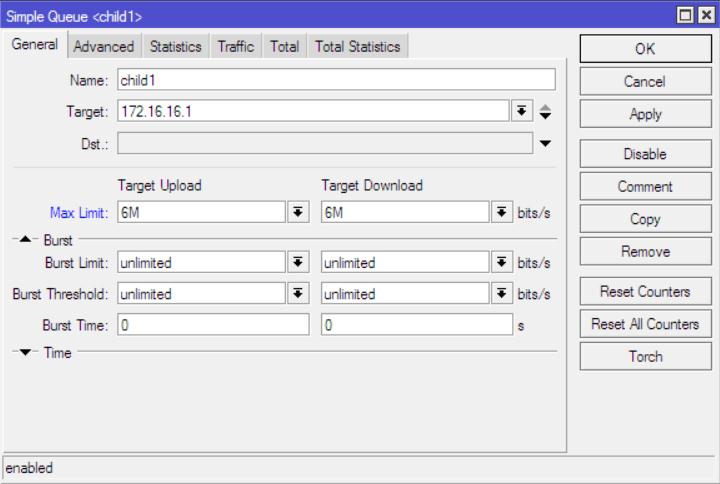
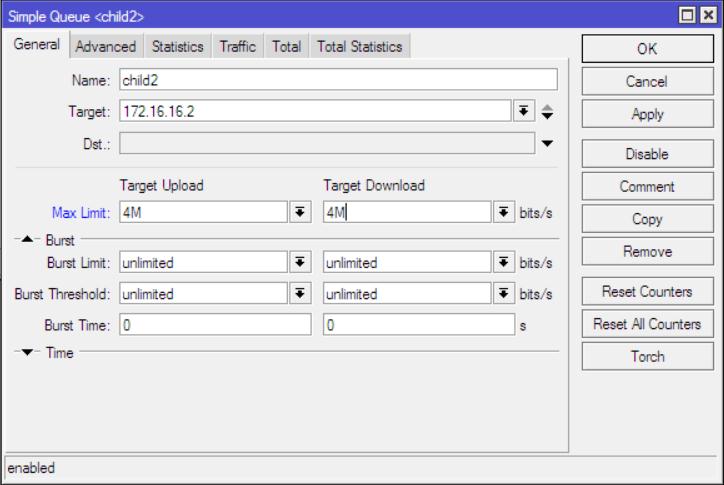
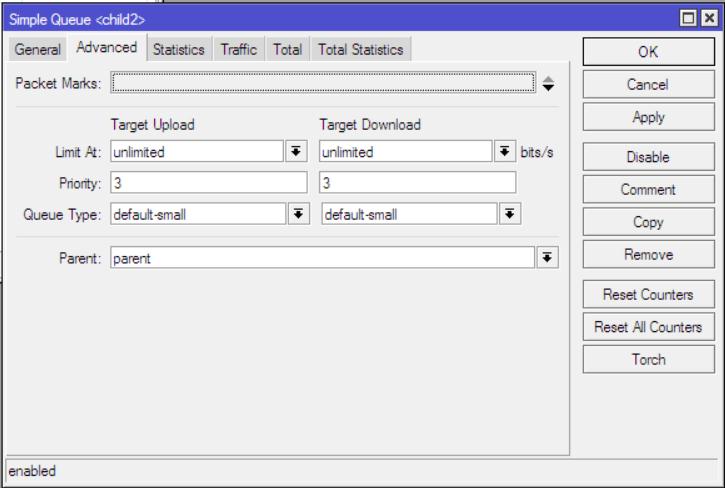
حال می خواهیم 4M باقی مانده را به کلاینت دیگر(ویندوز2) اختصاص دهیم. همانند مرحله قبل عمل می کنیم با این تفاوت که آی پی 172.16.16.2 و در تب advance ،priority را روی 3 می گذاریم.
حال برای آزمایش درستی کانفیگ انجام شده به PC1 رفته و با استفاده از BTest آن را تست می کنیم.