

در این مقاله قصد دارم نحوه Backup گیری از RouterOS میکروتیک را آموزش دهیم. همانطور که می دانید گرفتن پشتیبان از تنظیمات روترها بسیار امر ضروری و مهم می باشد زیرا دستگاههای روتربرد میکروتیک ممکن است دچار مشکلات سخت افزاری شده و نیاز به تغییر روتربرد داشته باشد و یا به هر علتی RouterOS آن بالا نیایید در این مواقع برگردادن Backup بهترین راه برای حفظ تنظیمات شبکه و جلوگیری از بروز مشکلات می باشد.
مراحل بکاپگیری
1. برای اینکه ساعت و تاریخ Backup درست باشد، بهتر است NTP Client را راهاندازی کنید.
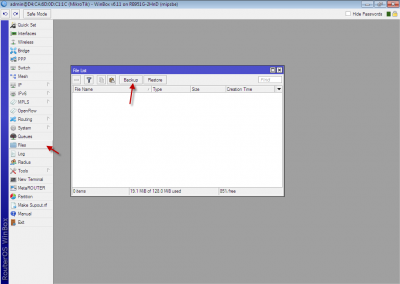
2. داخل Winbox رفته، روی گزینه Files کلیک کرده و سپس گزینه Backup را انتخاب کنید.
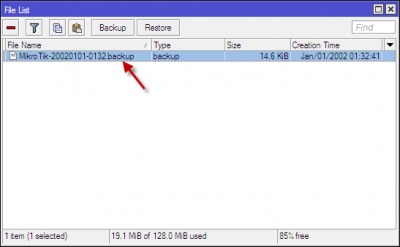
3. فایل Backup ایجاد شده در File List قرار می گیرد و می توانید با Drag & Drop، روی هارد کامپیوتر ذخیره کنید.
Restore کردن فایل Backup
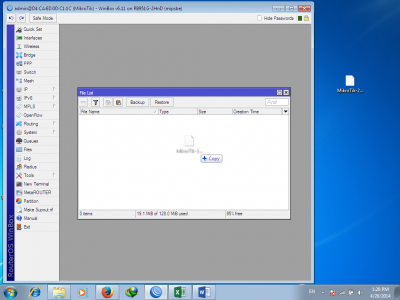
1. فایل Backup را از محل ذخیره آن، کپی و روی صفحه ی File List قرار دهید.
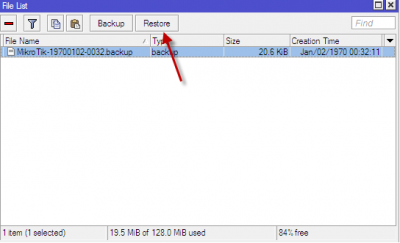
2. برای برگرداندن کلیه تنظیمات، روی گزینه Restore در صفحه File List کلیک کنید.
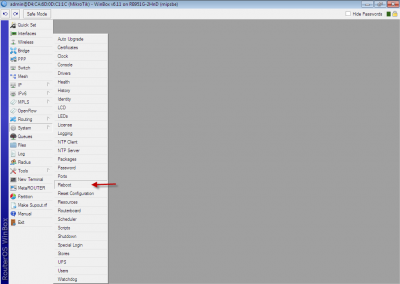
3. برای اعمال فرایند، روتر را از قسمت System ریبوت کنید.
Export از فایلهای روتربرد
1. داخل صفحه اصلی Winbox، گزینه Terminal را انتخاب کنید.
حال می خواهیم از تنظیمات Address List روتر، یک فایل Backup تهیه کنیم.
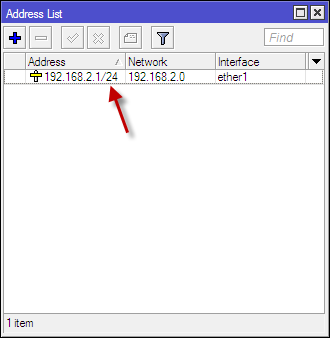
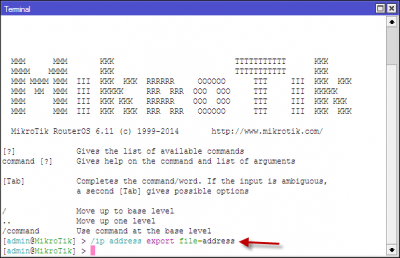
2. در صفحه New Terminal خط فرمان زیر را تایپ کنید:
/ip address export file=address
3. به منوی فایل مراجعه کنید، نام فایل ایجاد شده با پسوند rsc. را مشاهده می کنید.
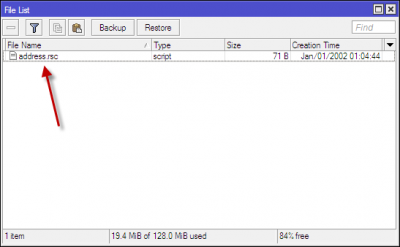
4. فایل Backup ایجاد شده در File List را با Drag & Drop، روی هارد کامپیوتر ذخیره کنید.
Import از فایلهای روتربرد
1. برای برگرداندن تنظمات روی روتری دیگر، فایل مربوطه را کپی و در File List قرار دهید.
2. حالا داخل صفحه Terminal، دستورات زیر را وارد کرده تا تنظیمات روی روتر اجرا شود.
New terminal => import file-name=address.rsc
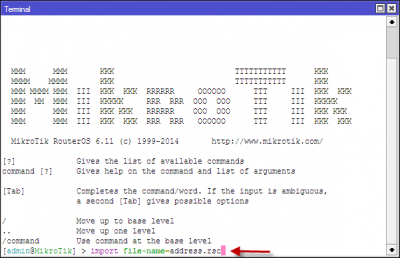
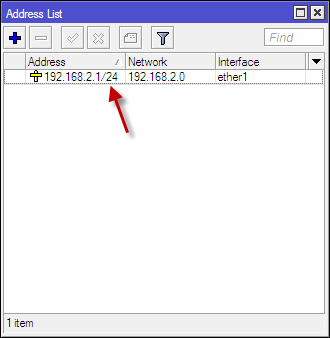
3. اگر در روتر جدید به Address List مراجعه کنید متوجه می شوید که کلیه ی تنظیمات داخل روتر بازیابی شده است.
نتیجهگیری
همانطور که در مقاله فوق ذکر گردید جهت نگهداری تنظیمات روترهای خود در مقابل هر گونه اتفاق و حادثه ای که احتمال دارد برای سخت افزار روتر به وجود بیاید از تنظیمات آن backup گرفته و آن را برروی سیستم خود Export کنید. که روش آن به طور کامل در بالا آموزش داده شده است.


