

دلیل نیاز به Netinstall کردن RouterOS
زمانی که کاربر نام کاربری و یا رمز عبور به صفحه کنسول و یا Winbox را فراموش کرده باشد، در زمان Upgrade روتربرد برق میرود و این عمل به طور کامل انجام نشده که سبب بالا نیامدن سیستم عامل آن میشود. همچنین به هر دلیلی که سیستم عامل به درستی عمل نمیکند و نمیتوانیم به روتربردهای میکروتیک متصل شویم در این موارد نیاز به Netinstall روتربرد خواهیم داشت.
مراحل انجام کار
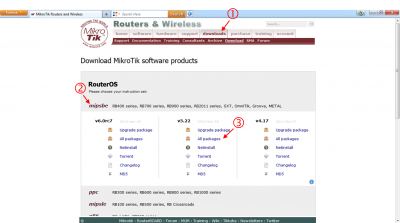
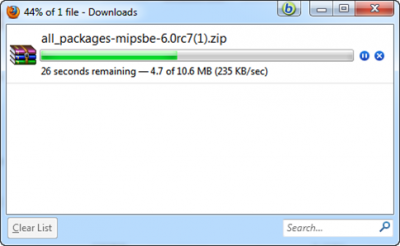
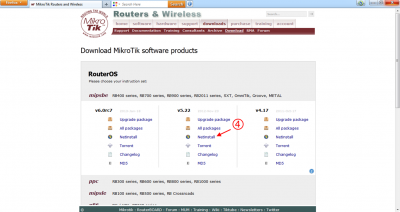
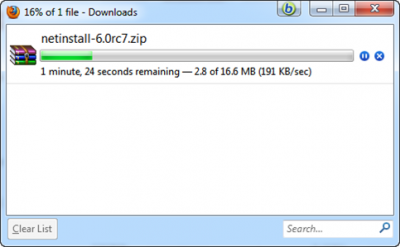
1. از سایت میکروتیک آخرین ورژن RouterOS که به صورت All Packages است را به همراه Netinstall دانلود کنید.
لینکهای مورد نیاز جهت دانلود:
http://www.mikrotik.com/download
2. پورت سریال و پورت اترنت (فقط پورت ether1) روتربرد را با کابل سریال و شبکه به کامپیوتر متصل نمایید.
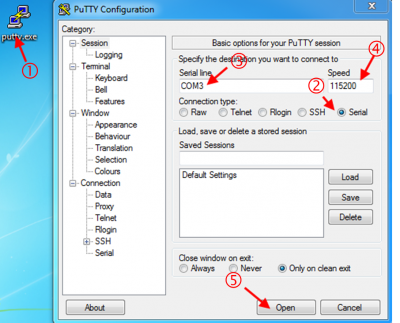
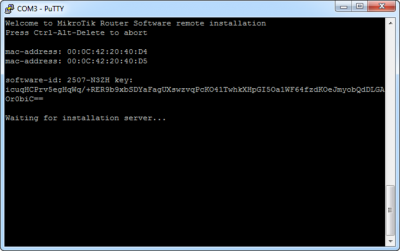
3. با نرمافزار Putty به صفحه کنسول روتربرد وصل شوید. از صفحه Device Manager شماره پورت سریال را مشاهد کنید و سپس مطابق شکل زیر تنظیمات را انجام دهید.
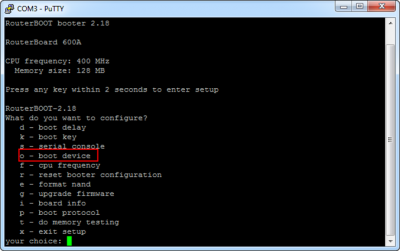
4. سپس روتر را روشن کنید تا بلافاصله صفحه بوت آن بالا بیایید، 2 ثانیه فرصت دارید که یکی از کلیدهای کیبورد را فشار دهید که وارد تنظیمات روتربرد شوید.
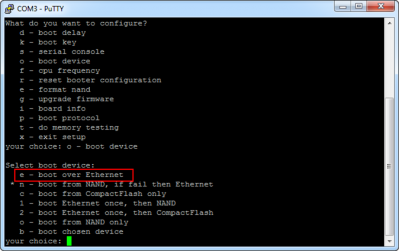
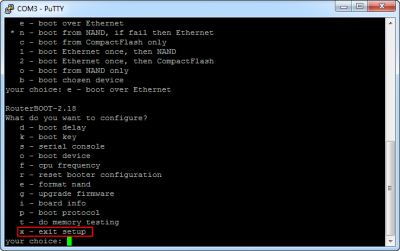
5. در مرحله بعد به ترتیب دکمههای e ،O و x را فشار دهید. سپس روتربرد شروع به پردازش میکند.
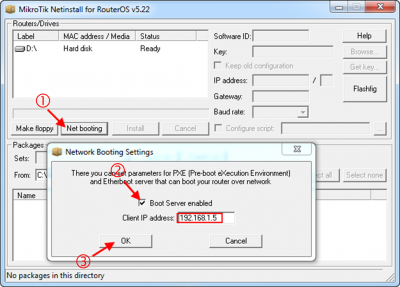
6. Netinstall را اجرا کرده و برروی Net booting کلیک کنید و یک IP (به طور مثال: 192.168.1.5) برروی آن تنظیم نمایید.
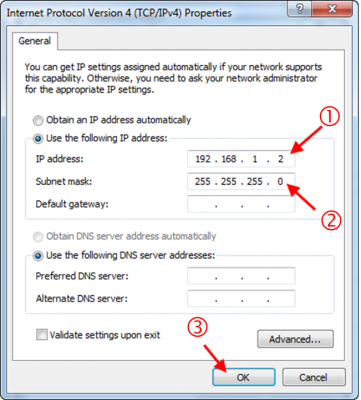
7. برروی کارت شبکه کامپیوتر خود نیز یک IP در همان رنج (به طور مثال: 192.168.1.2) تنظیم نمایید.
8. توجه داشته باشید که حتما Firewall و آنتی ویروس را برروی سیستم خود غیر فعال نمایید.
9. اگر تنظیمات فوق را به درستی انجام داده باشید آدرس MAC روتربرد برروی صفحه Netinstall در بخش Routers/Device ظاهر میشود. آن را انتخاب کرده و سپس برروی Browse کلیک کتید و به آدرسی که All Packages را ذخیره کردید رفته و تمام آنها را اضافه نمایید.
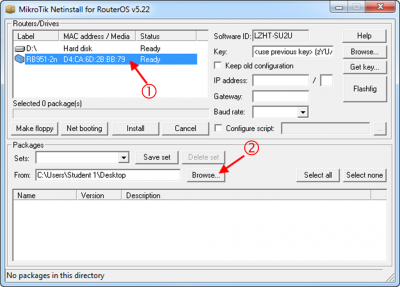
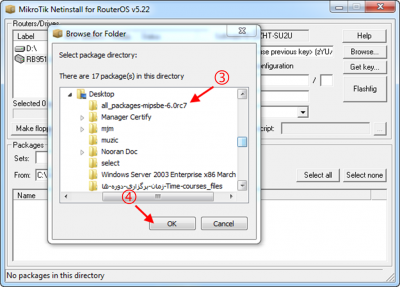
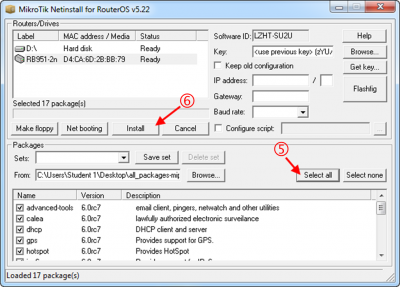
10. دکمه Select all را انتخاب کنید تا کل بسته انتخاب شود و سپس دکمه Install را کلیک کنید.
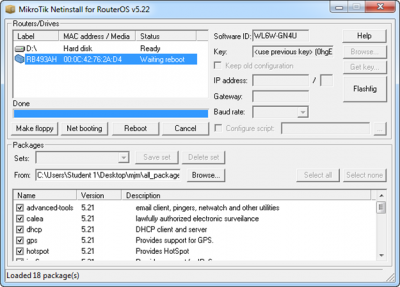
11. بعد از اتمام نصب دکمه Reboot را فشار دهید تا روتر مجدد Restart شود.
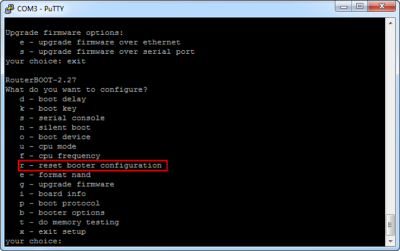
12. بعد از ریستارت شما 2 ثانیه تا بالا آمدن صفحه بوت فرصت دارید که یکی از کلیدهای کیبورد را فشار دهید که وارد تنظیمات روتربرد شوید.
13. سپس دکمه r را فشار دهید تا تنظیمات اولیه روتر پاک شود.
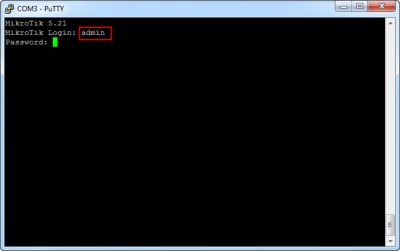
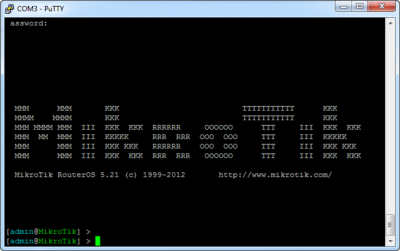
14. بعد از ریستارت شدن RouterOS بالا میآید. بعد از مشاهده عکس زیر با وارد کردن Admin به عنوان نام کاربری و بدون پسورد وارد صفحه کنسول روتربرد میشوید. در اینجا کار به اتمام میرسد.
.:.موفق و پیروز باشید.:.


